工具画像・イラスト素材の探し方|商用利用前に確認すべきポイント
こんにちは、工具ラボ所長のケンです。
ブログや資料を作っていると、「工具の画像を無料で使いたい」「商用利用できる工具イラストはどこにあるの?」と迷いますよね。
素材サイトには便利な工具画像がたくさんありますが、無料でダウンロードできることと、自由に使えることは同じではありません。
クレジット表記、加工、再配布、ロゴ、人物の権利などを確認せずに使うと、公開後に画像の差し替えが必要になることもあります。
この記事では、工具画像、工具イラスト、工具アイコンの違いから、フリー素材の探し方、商用利用前に確認すべきポイントまで、初めて素材を探す方にもわかりやすく整理します。
- 工具画像・イラスト・アイコンの使い分け
- 工具のフリー素材を効率よく探す方法
- 商用利用やクレジット表記の確認方法
- 信頼される工具画像の選び方と撮影方法
先に結論を言うと、工具画像は見た目だけで選ばず、必ず利用条件まで確認することが大切です。
一般的な解説には規約の明確な素材を使い、実際の商品や使い方を紹介する場面では、自分で撮影した画像を組み合わせると記事の信頼性を高めやすくなります。
工具画像素材の種類と選び方
工具素材には、写真、イラスト、線画、アイコン、透過PNG、SVGなど、いくつもの種類があります。
どれが優れているかではなく、掲載する場所と伝えたい内容に合っているかで選ぶのが基本です。
まずは、それぞれの特徴と向いている用途を整理しておきましょう。
| 素材の種類 | 主な特徴 | 向いている用途 |
|---|---|---|
| 工具写真 | 実物の形や質感を伝えやすい | 商品紹介、比較、作業手順 |
| 工具イラスト | 情報を整理して見せやすい | 初心者向け解説、教材、資料 |
| 工具アイコン | 小さく表示しても意味を伝えやすい | メニュー、カテゴリー、案内表示 |
| 透過PNG | 背景と組み合わせやすい | バナー、アイキャッチ、資料 |
| SVG | 拡大や色変更をしやすい | Web、印刷物、アイコン |
工具写真が向いている用途
工具写真は、工具の形、材質、大きさ、使用状況を具体的に伝えたい場面に向いています。
ドライバーのグリップ形状やラチェットのヘッドの厚みなど、実物を見なければ伝わりにくい情報を説明するときには、イラストより写真のほうが適しています。
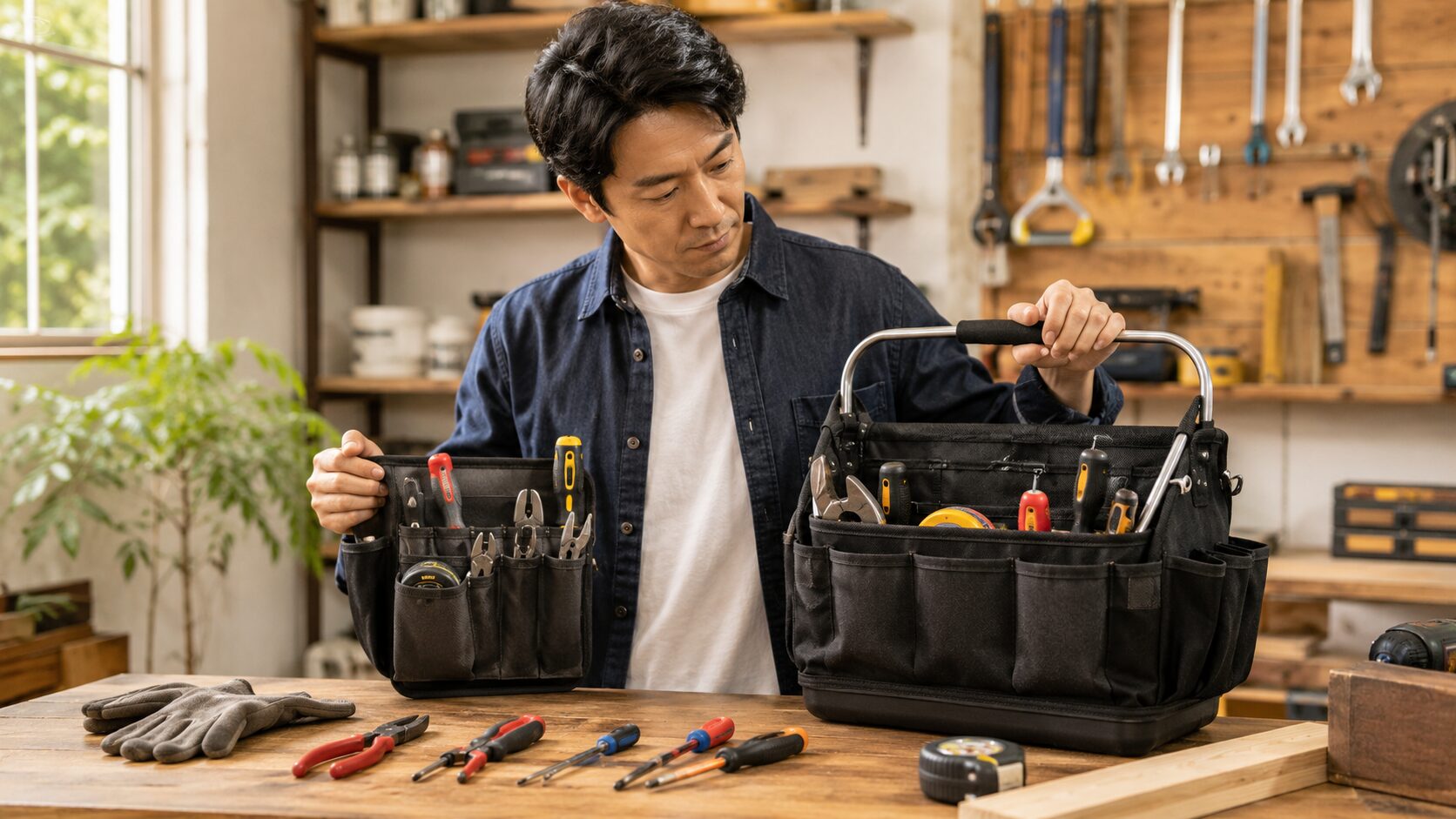
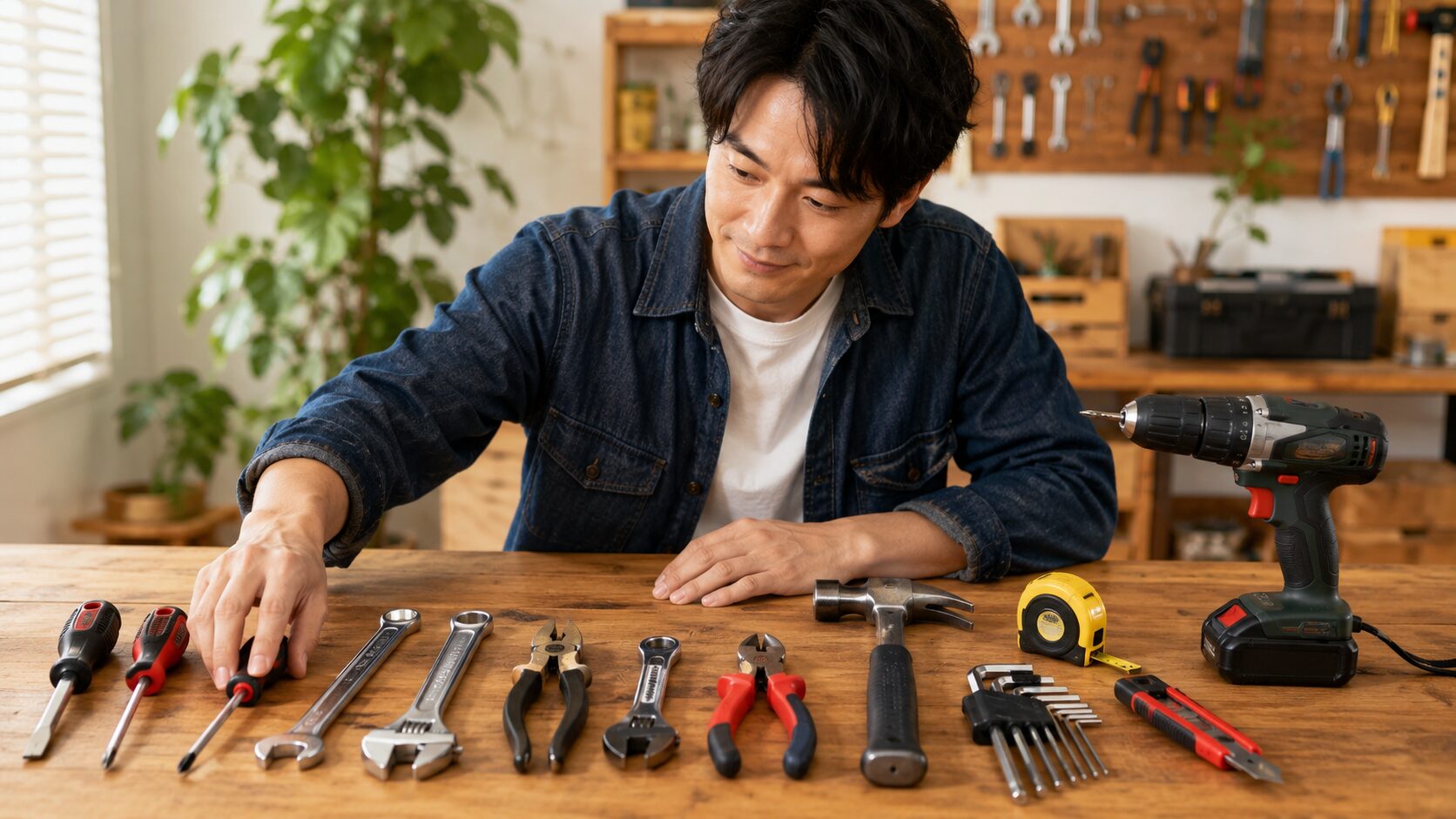
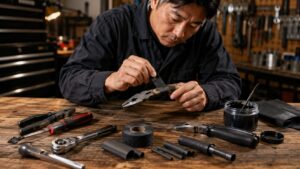
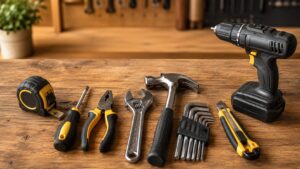
ブログ記事で使われる工具写真は、大きく分けると工具単体、作業風景、工具セット、工房やガレージの4種類です。
工具単体の写真は、白い背景や透明な背景で撮影されていることが多く、工具の種類や特徴を説明する場面で使いやすいですよ。
一方、DIYや整備の雰囲気を伝えたい場合は、作業台、木材、工具箱などが一緒に写っている作業風景の写真が向いています。
アイキャッチ画像では、工具を大きく見せるだけでなく、記事の内容が一目で伝わる構図を選ぶことも大切です。
たとえば、工具箱の記事なら工具を無造作に並べた写真より、工具セットや収納ケースごと整理されている写真のほうが検索意図に合いやすくなります。
工具セットの見せ方や収納性まで意識したい方は、プロ用工具セットの選び方と収納性の比較も参考にしてください。
写真を選ぶときは、主役となる工具がはっきり見えるか確認しましょう。
雰囲気の良い作業場でも、工具が背景に埋もれていると、工具記事の説明画像としては使いにくいことがあります。
画像の大きさも重要です。
小さな画像を無理に拡大すると、工具の輪郭や刻印がぼやけてしまいます。
Web記事に使う場合は、掲載サイズより余裕のある解像度を選び、必要に応じてWebPなどへ変換して容量を調整するとよいでしょう。
JPEG、PNG、WebP、SVGなどの画像形式にはそれぞれ向き不向きがあるため、形式ごとの特徴も確認しておくと安心です(出典:MDN Web Docs「画像ファイルの種類と形式ガイド」)。
工具イラストが向く場面
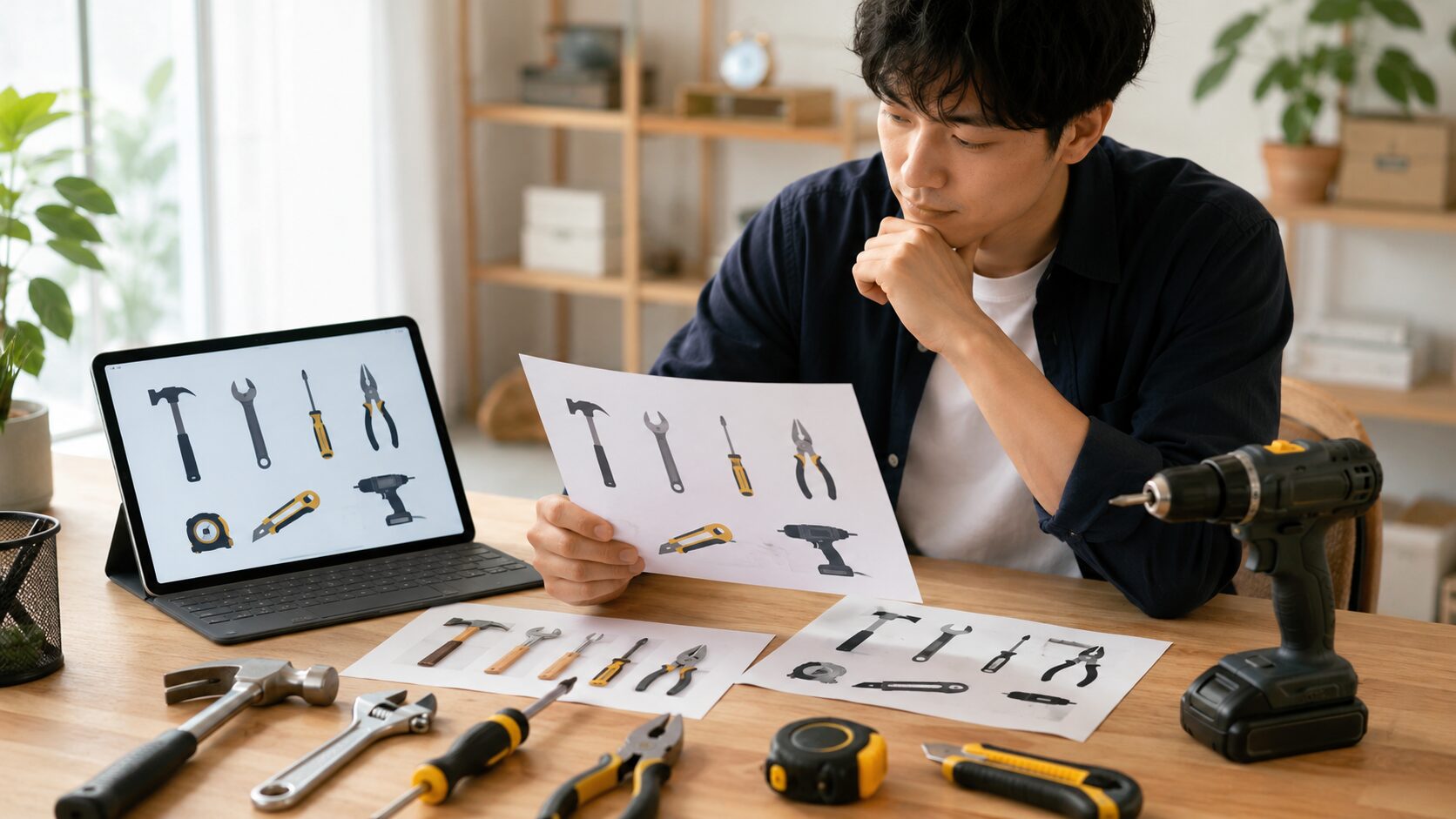
工具イラストは、写真ほど細かな情報を見せる必要がなく、工具の種類や作業内容をわかりやすく整理したい場面に向いています。
特に、初心者向けの記事、学校教材、取扱手順、プレゼン資料では、背景情報の多い写真よりも、必要な部分だけを描いたイラストのほうが理解しやすいことがあります。
工具イラストには、実物に近いリアルなもの、色面を使ったフラットなもの、輪郭だけで描いた線画、単色のシルエットなどがあります。
工具の形を説明するならリアルイラストや線画、親しみやすいブログに使うならフラットイラストというように、目的に合わせて選びましょう。
複数の工具を並べる場合は、同じ作者や同じシリーズの素材で統一することも大切です。
ハンマーだけ立体的で、ドライバーだけ線画になっていると、情報としては正しくても全体の印象がまとまりません。
また、イラストだからといって工具の形を確認しなくてよいわけではありません。
プライヤー、ペンチ、ニッパーのように外見が似た工具は、簡略化されたイラストでは違いがわかりにくくなることがあります。
それぞれの形と用途を確認したい場合は、プライヤー・ペンチ・ニッパーの違いもあわせて確認してみてください。
◆工具ラボ所長のケンのワンポイントアドバイス
工具イラストは、雰囲気が良いだけでは不十分です。
先端の形、刃の位置、支点の構造などを見て、実在する工具として不自然でないか確認してくださいね。
生成AIで作った工具イラストにも注意が必要です。
ドライバーの先端が途中で消えていたり、レンチの口が左右で異なっていたり、電動工具のバッテリー接続部が成立していなかったりすることがあります。
見た瞬間に違和感がなくても、工具を知っている人には不自然さが伝わるかもしれません。
説明用の工具イラストほど、公開前に実物の形と見比べるようにしましょう。
工具アイコンの使い分け
工具アイコンは、文章を読まなくてもカテゴリーや機能を直感的に伝えるための素材です。
Webサイトのメニュー、記事一覧、アプリ、案内図、プレゼン資料など、小さな表示領域でよく使われます。
工具アイコンで重要なのは、細かな描写よりも小さくしても何の工具かわかることです。
スマートフォンで表示したときに線がつぶれたり、工具の特徴が見えなくなったりするアイコンは、見た目がきれいでも実用性が高いとは言えません。
ハンマー、レンチ、ドライバー、のこぎり、ペンチ、ドリル、工具箱などを並べる場合は、線の太さ、角度、丸み、配色をそろえましょう。
工具ごとに別々の素材サイトから選ぶと、アイコンの雰囲気がばらばらになりやすいため、同じシリーズで必要な種類をそろえられるか確認するのがおすすめです。
ファイル形式は、色や大きさを変更する可能性があるならSVGが便利です。
SVGは拡大しても輪郭が荒れにくく、Webサイトの色に合わせて調整しやすい特徴があります。
編集せず、そのまま画像として掲載する場合はPNGでも問題ありません。
無料アイコンをサイトのロゴとして使う場合は、通常の装飾利用とは別の確認が必要です。
素材によっては、企業やサービスの商標、独占的なブランドマークとしての使用が禁止されています。
工具アイコンをロゴやアプリの主要デザインに使用する場合は、利用規約だけでなく、商標登録や独占利用に関する条件も確認してください。
工具画像フリー素材の探し方
工具のフリー素材を探すときは、最初から一つの素材サイトだけに絞る必要はありません。
写真、イラスト、アイコンでは得意なサービスが異なるため、欲しい素材の種類に合わせて探す場所を変えましょう。
また、「工具」という大きな言葉だけで探すより、工具名、背景、構図、ファイル形式を組み合わせると見つけやすくなります。
写真素材サイトで探す
工具画像のフリー素材を探す場合は、まず写真素材サイトを確認します。
代表的な選択肢として、Pixabay、Pexels、Unsplash、写真AC、ぱくたそ、Adobe Stockの無料コレクションなどがあります。
ただし、それぞれのサービスで得意な写真や利用条件が異なります。
| サービス | 探しやすい素材 | 確認したい点 |
|---|---|---|
| Pixabay | 工具単体、作業風景、イラスト | 素材の再販売や再配布の条件 |
| Pexels | DIY、整備、作業中の写真 | 人物やブランドの扱い |
| Unsplash | 工房、ガレージ、作業台 | 未加工画像の販売禁止 |
| 写真AC | 日本の住宅や作業風景 | 会員区分とダウンロード条件 |
| ぱくたそ | 日本人や国内の場面 | 素材を主体にした商品化 |
| Adobe Stock無料素材 | 写真、ベクター、イラスト | 個別素材のライセンス表示 |
工具だけを切り抜いた画像が欲しい場合は、「工具」だけでなく、「白背景」「切り抜き」「透過PNG」「単体」といった言葉を加えてみてください。
作業風景が欲しい場合は、「DIY 作業」「整備士 工具」「木工作業」「工具 作業台」など、人物や場所を含めて検索します。
海外の素材サイトでは、日本語検索より英語検索のほうが候補が増えることもあります。
たとえば、工具単体なら「tools isolated」、真上から撮影した写真なら「tools top view」、白い背景なら「tools white background」が使いやすい検索語です。
フリー素材を選ぶときは、ダウンロードボタンを押す前にライセンスページを確認しましょう。
同じサイト内でも、外部サービスの広告素材や、異なる条件の素材が表示されることがあります。
人物が写っている写真では、モデルから撮影や利用の許可を得ているかを示す「モデルリリース」の扱いも確認します。
企業広告、商品紹介、健康や安全に関する内容など、人物がその内容を支持しているように見える使い方には、特に注意してください。
工具イラストフリー素材を探す
工具イラストのフリー素材を探す場合は、イラストAC、いらすとや、Loose Drawing、unDrawなどが候補になります。
イラストACは、日本語で工具名を探しやすく、JPG、PNG、ベクター形式の素材を見つけやすいサービスです。
ドライバー、レンチ、ハンマー、工具箱など、一般的な工具イラストを幅広く探したいときに使いやすいでしょう。
いらすとやは、工具単体だけでなく、DIY、修理、工事などを行う人物のイラストを探しやすいのが特徴です。
ただし、1つの商用デザインで大量に素材を使用する場合や、素材を中心とした商品を作る場合は条件が変わることがあるため、規約を確認してください。
Loose DrawingやunDrawは、工具の細かな形を説明するより、ものづくり、修理、開発、作業といった雰囲気を表す挿絵に向いています。
記事の途中に入れる挿絵としては便利ですが、工具の種類を正確に比較する画像には向かないこともあります。
たとえば、サンダーとグラインダーは作業内容が重なることがあるものの、工具の構造や得意な作業は異なります。
両者を取り違えないためには、サンダーとグラインダーの違いを確認してから素材を選ぶと安心です。
工具イラストを探すときは、「工具 イラスト フリー」だけでなく、工具名と表現方法を組み合わせて検索すると見つけやすくなります。
たとえば、「ドライバー 線画」「レンチ シルエット」「電動工具 ベクター」「工具セット 透過PNG」といった検索方法です。
また、記事全体で複数のイラストを使う場合は、必要な工具が同じシリーズ内にそろっているかも確認しましょう。
途中で別のシリーズを追加すると、線の太さや色使いが変わり、記事全体が落ち着かない印象になりやすいですよ。
SVGアイコン素材を探す
工具アイコンを探す場合は、ICOOON MONO、SVG Repo、Font Awesome Free、Icons8などが候補になります。
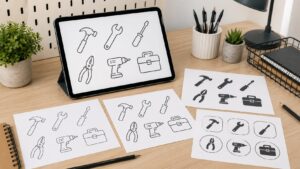
ICOOON MONOは、日本語で検索しやすく、モノトーンのアイコンをそろえたいときに便利です。
工具箱、レンチ、ドライバー、ハンマー、歯車など、Webサイトや資料で使いやすい形の素材を探せます。
SVG Repoは、工具や修理に関するSVG素材が豊富ですが、すべての素材に同じ条件が適用されるとは限りません。
CC0、CC BY、オープンソースライセンスなどが個別に設定されている場合があるため、素材ページごとの表示を確認する必要があります。
Font Awesome Freeは、Webサイトのコード内でアイコンを使いたい場合に便利です。
ただし、アイコン画像、フォントデータ、プログラム部分では適用される条件が異なることがあります。
Webページに表示するだけなのか、データを含めて配布するのかによって確認する範囲が変わります。
Icons8は、同じ工具を複数のデザインで探しやすく、統一感のあるアイコンセットを作りやすいサービスです。
一方、無料利用ではクレジットやリンクが必要になる場合があるため、掲載場所に合った表記方法を確認しましょう。
◆工具ラボ所長のケンのワンポイントアドバイス
工具アイコンは、無料かどうかだけで選ぶより、必要な工具を同じデザインでそろえられるかを見るのがおすすめです。
あとからアイコンを追加するときも、同じシリーズが残っているとサイトの雰囲気を保ちやすいですよ。
SVGをWordPressにアップロードする場合は、使用している環境の安全設定にも注意が必要です。
SVGは画像であると同時にコードを含められる形式なので、信頼できる配布元から入手し、必要に応じて安全性を確認してから使用してください。
英語検索で候補を広げる
日本語で目的の素材が見つからない場合は、英語の検索語を使うと候補を広げられます。
海外の素材サービスでは、工具の種類や画像の構図が英語で細かく分類されていることが多いためです。
| 探したい素材 | 英語検索語 |
|---|---|
| 手工具 | hand tools |
| 電動工具 | power tools |
| 工具セット | tool set |
| 工具の俯瞰写真 | tools top view |
| 透明背景 | tools transparent PNG |
| 線画アイコン | tools outline icon |
| ベクター素材 | tools vector |
| 工房の写真 | workshop tools |
| 整備工具 | mechanic tools |
工具名を英語に置き換えるだけでも検索結果は変わります。
ドライバーは「screwdriver」、モンキーレンチは「adjustable wrench」、六角レンチは「hex key」または「Allen key」と検索します。
ラチェットは「ratchet wrench」、ソケットレンチは「socket wrench」、トルクレンチは「torque wrench」です。
電動工具では、インパクトドライバーは「impact driver」、丸ノコは「circular saw」、ディスクグラインダーは「angle grinder」と検索します。
似た工具が表示される場合は、用途や形を表す言葉も追加しましょう。
たとえば、単体写真なら「isolated」、白背景なら「white background」、線画なら「line art」、シルエットなら「silhouette」を加えます。
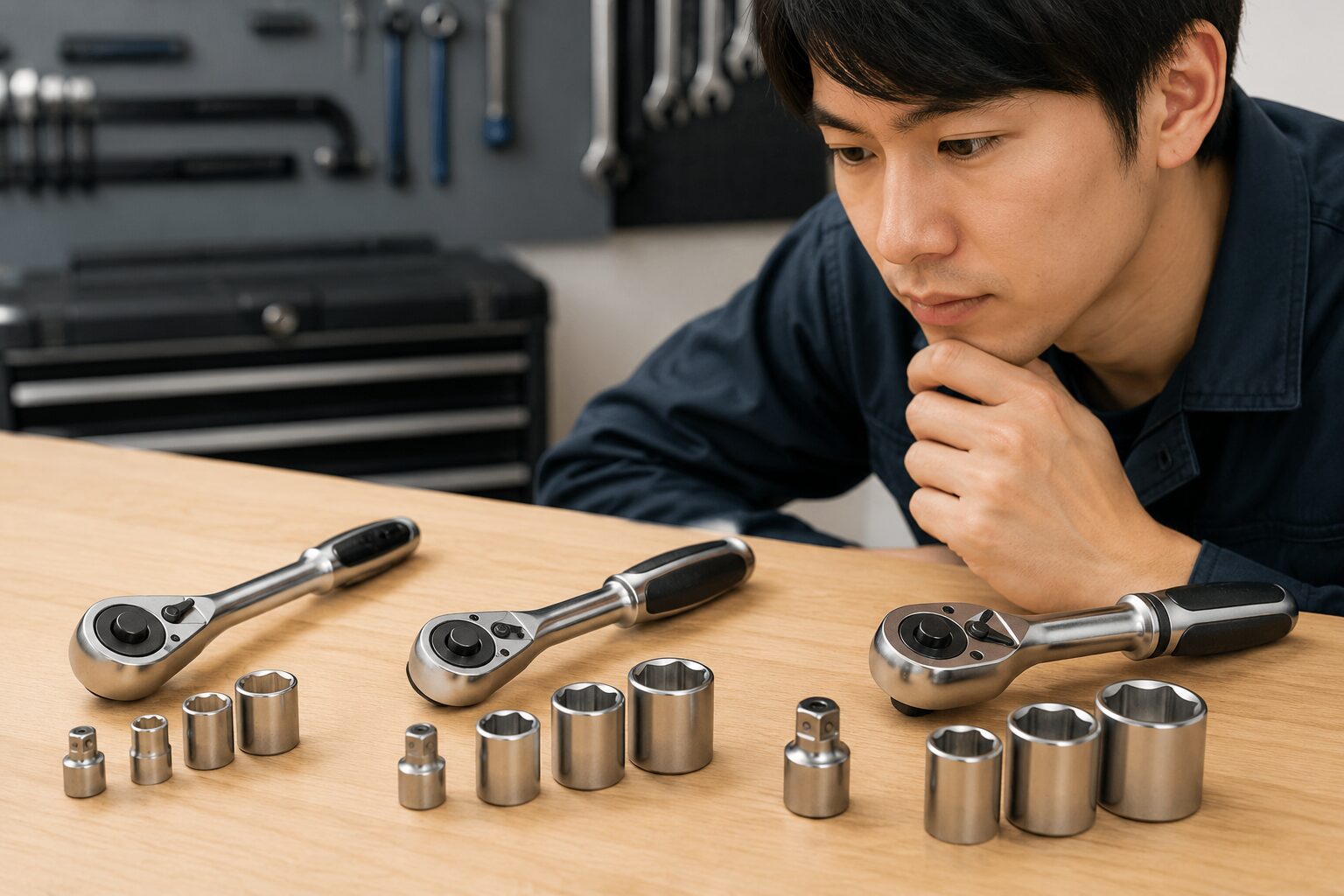
ソケットやラチェットの画像では、差し込み部分の大きさが記事内容と合っているかも大切です。
表記の違いがわからない場合は、工具の差し込み角とサイズの違いも参考にしてください。
英語で「free」と検索しても、無料利用や商用利用が保証されるわけではありません。
検索結果に表示された元ページを開き、その素材に適用されるライセンスを確認しましょう。
商用利用前に確認するポイント
素材を見つけたら、すぐに記事へ掲載するのではなく、利用条件を確認します。
特に重要なのは、商用利用、クレジット表記、加工、再配布、人物、ロゴの扱いです。
「フリー素材」と書かれていても、すべての用途へ自由に使えるとは限りません。

商用利用の可否を確認する
最初に確認したいのは、その工具画像を商用目的で利用できるかどうかです。
商用利用とは、画像を直接販売することだけを指すわけではありません。
広告収益を得ているブログ、企業サイト、商品のチラシ、集客用のSNS、顧客へ納品する資料なども、商用利用に含まれる可能性があります。
そのため、個人ブログだから非商用だと決めつけず、サイトの収益化状況と利用規約を照らし合わせて判断してください。
素材サイトの規約では、「商用利用可能」と書かれている場合でも、用途ごとに制限が設けられていることがあります。
一般的な記事の挿絵には使えても、Tシャツ、ステッカー、カレンダー、テンプレート、LINEスタンプなど、素材自体が商品の価値になる使い方は禁止されていることがあります。
また、「編集用途限定」と表示されている写真は、報道や解説を目的とした使用に限られ、広告や商品の販売促進には使えない場合があります。
「無料」「ロイヤリティフリー」「著作権フリー」は同じ意味ではありません。
ロイヤリティフリーは、決められた範囲内で利用するたびに追加料金が発生しない仕組みであり、最初の購入費用が必要な場合もあります。
「著作権フリー」という言葉も、実際にはクレジット不要や無料利用という意味で使われていることがあります。
著作権の基本的な考え方を確認したい場合は、公的機関の情報もあわせて見ておくと理解しやすいです(出典:文化庁「ここが知りたい著作権」)。
言葉の印象だけで判断せず、具体的に何が許可され、何が禁止されているかを読みましょう。
利用規約は変更される可能性があるため、正確な情報は素材配布元の公式サイトをご確認ください。
クレジット表記を確認する
クレジット表記とは、素材の作者名、配布元、ライセンス名などを掲載することです。
素材サイトによってはクレジット不要とされている一方、無料利用の条件として作者名やリンクの掲載を求めている場合があります。
Creative Commonsの「BY」が付いた素材は、基本的に作者名などの表示が必要です。
ただし、必要な表記内容はライセンスや配布ページによって異なります。
作者名だけでよいのか、素材ページのURL、ライセンス名、変更したことの表示まで必要なのかを確認しましょう。
Creative Commonsライセンスは種類によって、表示、継承、非営利、改変禁止などの条件が変わります(出典:クリエイティブ・コモンズ・ジャパン「クリエイティブ・コモンズ・ライセンスとは」)。
クレジットを掲載する場所も重要です。
画像のすぐ下に書く必要がある場合もあれば、記事末尾やサイト内のクレジットページにまとめられる場合もあります。
画像の近くに表示すると読みにくくなるからといって、勝手に省略してはいけません。
クレジット不要の素材でも、配布元を記録しておくと管理しやすくなります。
素材名、作者名、素材ID、ダウンロード日、ライセンスページを記録しておきましょう。
ブログを長く運営していると、数年前に掲載した画像の入手先がわからなくなることがあります。
ファイル名を変更する場合も、元の素材IDや作者名を別の管理表へ残しておくと確認しやすいですよ。
利用規約の画面やライセンス文を保存しておく方法もありますが、保存した内容だけを根拠に使い続けるのではなく、再利用する際には最新の条件も確認してください。
加工と再配布の条件を確認する
素材を記事に合わせてトリミングしたり、明るさを調整したり、文字を重ねたりする場合は、加工が許可されているか確認します。
一般的な素材サイトでは一定の加工が認められていることが多いものの、すべての素材が同じ条件とは限りません。
背景削除、色変更、反転、変形、合成など、加工内容によって制限が異なることもあります。
特に人物写真を大きく加工し、本人が実際には行っていない行為をしているように見せる使い方は避けるべきです。
工具の写真でも、刃や安全カバーを消したり、実在しない使い方に見えるよう合成したりすると、読者へ誤った情報を伝える可能性があります。
加工できることと、誤解を招く表現をしてよいことは別です。
再配布とは、ダウンロードした素材を、ほかの人が再び素材として利用できる状態で提供することです。
ブログ記事の一部として画像を掲載する行為は認められていても、画像だけをダウンロードできるページを作ると再配布に当たる可能性があります。
色を変えたり、背景を付けたりしただけでは、別の素材として自由に配布できるようになるわけではありません。
テンプレート、アプリ、編集可能な資料へ素材を組み込む場合も注意が必要です。
購入者や利用者が素材を取り出し、別の用途へ使える状態なら、通常の記事掲載とは異なる条件が適用されることがあります。
◆工具ラボ所長のケンのワンポイントアドバイス
「少し加工したから自分の画像になる」と考えるのは危険です。
元の素材が判別できるかどうかではなく、元のライセンスでその使い方が許可されているかを確認してくださいね。
ロゴと人物の権利を確認する
工具画像には、著作権以外にも確認したい権利があります。
代表的なのが、工具本体に表示されているメーカー名やロゴ、写真に写っている人物、私有地や建物などです。
メーカーの公式サイト、通販ページ、電子カタログ、取扱説明書に掲載されている商品写真は、インターネットで見られるからといって自由素材ではありません。
Google画像検索に表示された写真も同じです。
Google画像検索は画像の掲載場所を探す機能であり、画像の使用許可を与えるサービスではありません。
メーカー画像を使いたい場合は、メーカーが公式の画像素材やプレスキットとして配布しているか、メディア向けの利用条件があるかを確認します。
そのほか、メーカーや販売店から許可を得る、アフィリエイトサービスが提供する正式な商品画像を使う、公式の埋め込み機能を規約どおりに使うといった方法があります。
引用として掲載する場合も、出典を書けば自動的に認められるわけではありません。
本文と引用部分が明確に区別されていること、説明上の必要性があること、引用部分が主役になっていないことなど、複数の条件を満たす必要があります。
工具本体にロゴが自然に写り込んでいることだけで、直ちに問題になるとは限りません。
ただし、メーカーの公式サイトと誤認させる使い方や、メーカーから推奨や提携を受けているように見せる使い方は避けましょう。
商標の扱いでは、商標権がどのような効力を持つのかも確認しておくと判断しやすくなります(出典:特許庁「商標権の効力」)。
人物写真では、モデルリリースがあるかを確認します。
モデルリリースがある写真でも、人物の名誉を傷つける内容や、本人が特定の商品を推奨しているように見える表現が認められるとは限りません。
著作権や商標権の判断は、画像の内容や掲載方法によって変わります。
本記事は一般的な確認ポイントを整理したもので、個別の法的判断を保証するものではありません。
判断に迷う場合は、素材の権利者へ確認し、最終的な判断は弁護士や弁理士などの専門家にご相談ください。
信頼される工具画像の使い方
利用条件を守ることはもちろん大切ですが、工具記事では画像の正確さも欠かせません。
形の違う工具を掲載したり、危険な作業方法を見せたりすると、文章が正しくても記事全体の信頼性が下がってしまいます。
最後に、読者へ正しく伝わる工具画像の使い方を整理します。
実物紹介は自分で撮影する
手元に実物がある場合は、できるだけ自分で撮影した写真を使うのがおすすめです。
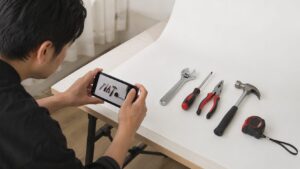
自分で撮影した写真なら、一般的な素材写真だけでは伝えにくい大きさ、質感、使い方、収納状態などを具体的に見せられます。
実際に使った工具の傷、グリップの太さ、ソケットの装着状態などは、読者が購入や作業を判断するうえで役立つ情報です。
実物を紹介する記事では、きれいすぎる素材写真より、使用状況が伝わる自前写真のほうが信頼につながることがあります。
撮影するときは、最初に工具全体がわかる写真を撮り、その後で特徴的な部分を近くから撮影します。
工具全体、先端、グリップ、刻印、可動部分、付属品、収納状態など、読者が確認したい部分を順番に撮るとよいでしょう。
白い紙や無地の作業台を背景にすると、工具の輪郭がわかりやすくなります。
金属工具は照明が強く反射しやすいため、光を正面から当てすぎず、少し角度を変えて撮影してください。
工具を手に持った写真を撮る場合は、持ち方が正しいか、安全上の問題がないかも確認します。
回転工具や切断工具を実際に動かしながら撮影する必要はありません。
動作を説明する写真であっても、電源を切った状態やバッテリーを外した状態で構図を作れる場合があります。
作動中の写真を撮影する場合は、撮影を優先して保護具や材料の固定を省略しないでください。
自前写真を撮るときの基本
- 工具全体と細部の両方を撮影する
- 背景を整理して主役をわかりやすくする
- 工具名や型番を確認してから掲載する
- 危険な持ち方や作業状態を再現しない
- 他人の顔や個人情報を写り込ませない
自分で撮影した写真でも、工具のロゴや型番を使ってメーカー公式サイトのように見せる表現は避けましょう。
また、職場、店舗、工場などで撮影する場合は、その場所の撮影ルールや会社の情報管理にも従う必要があります。
図面、伝票、名札、車両番号、顧客情報などが背景へ写り込んでいないか、公開前に拡大して確認してください。
素材写真や生成画像を使う場合も、工具の形が正しいかを確認します。
たとえば、インパクトドライバーとドリルドライバー、スパナとモンキーレンチ、サンダーとグラインダーなどは、初心者が取り違えやすい工具です。
あなたは、記事の見出しと画像を見たときに、同じ工具を説明していると迷わず判断できるでしょうか。
少しでも迷う場合は、工具名を再確認し、別の画像へ差し替えるほうが安心です。
画像ファイルには、内容がわかる英字のファイル名を付けます。
たとえば、工具セットの俯瞰写真なら「hand-tools-top-view.webp」、レンチの線画アイコンなら「wrench-outline-icon.svg」といった形です。
代替テキストには、キーワードを並べるのではなく、画像に何が写っているかを簡潔に記載してください。
「工具 画像 フリー 工具 イラスト 工具 アイコン」のような詰め込み方は、画像の説明になっていません。
「作業台にドライバーやレンチを並べた工具セットの俯瞰写真」のように、画像を見られない人にも内容が伝わる表現が自然です。
素材写真と自前写真は、どちらか一方に統一しなくても大丈夫です。
導入やイメージ説明には素材写真、商品の形や使用感の説明には自前写真というように役割を分けると、見栄えと信頼性を両立しやすくなります。
工具画像に関するよくある質問(FAQ)
Q1. Google画像検索で見つけた工具画像は使えますか?
A. Google画像検索に表示されたという理由だけでは使用できません。
Google画像検索は、画像が掲載されているページを探すための機能です。
画像を使う前に元のページを開き、権利者、配布元、ライセンス、商用利用の可否を確認してください。
Q2. 工具画像フリー素材は商用ブログで使えますか?
A. 商用利用が許可されている素材であれば、広告収益のあるブログでも使える可能性があります。
ただし、「無料ダウンロード可能」と「商用利用可能」は同じ意味ではありません。
広告付きブログが商用利用に含まれるか、加工やクレジット表記に条件がないかを、利用時点の公式規約で確認してください。
Q3. フリー素材は加工すれば自由に使えますか?
A. いいえ、加工しても元の素材に適用されている権利や利用条件がなくなるわけではありません。
トリミング、色変更、背景削除、反転、合成などが認められているかを確認する必要があります。
加工後の素材を再配布したり、商品として販売したりする用途には、別の制限が設けられていることもあります。
Q4. メーカー公式の商品画像をブログに掲載できますか?
A. メーカー公式サイトの商品画像は、一般に自由素材ではありません。
画像素材やプレスキットとして配布されている場合、メーカーから許可を得ている場合、正式なアフィリエイト画像や埋め込み機能を使う場合などに限り、規約の範囲内で掲載できる可能性があります。
不明な場合は無断で保存して掲載せず、メーカーや権利者へ確認してください。
Q5. 工具写真と工具イラストはどちらがおすすめですか?
A. 実物の形、質感、使用感を伝えるなら工具写真が向いています。
工具の分類や作業手順を簡潔に見せたい場合は、工具イラストや工具アイコンが使いやすいでしょう。
記事の導入にはイラスト、商品の説明には自前写真というように、目的に合わせて使い分けるのがおすすめです。
まとめ
工具画像、工具イラスト、工具アイコンは、掲載する場所と伝えたい内容に合わせて選ぶことが大切です。
- 実物の形や使用状況を伝えるなら工具写真を選ぶ
- 種類や手順を整理するなら工具イラストを選ぶ
- メニューやカテゴリー表示には工具アイコンを使う
- 無料素材でも商用利用やクレジット条件を確認する
- 加工、再配布、ロゴ、人物の権利まで確認する
- 実物紹介には自分で撮影した写真を活用する
見た目が良い画像を見つけることは大切ですが、それ以上に、正しく安全に使える素材かどうかを確認しなければなりません。
迷ったときは素材を使わず、自分で撮影するか、権利者へ確認するのが確実です。
利用規約や料金体系は変更されることがあるため、正確な情報は各素材サービスの公式サイトをご確認ください。
著作権や商標権について個別の判断が必要な場合は、最終的な判断を弁護士や弁理士などの専門家にご相談ください。