工具の3Dデータ・CADデータはどこで探す?使い道と注意点
こんにちは、工具ラボ所長のケンです。
工具の寸法を確認したいときや、工具収納を設計したいときに、「使いたい工具の3Dデータがあれば便利なのに」と感じることがありますよね。
ところが、実際に検索してみると、設計用のCADデータ、3Dプリント用のSTL、画像制作向けの3Dモデルなど、目的が異なるデータが混ざって表示されます。
無料でダウンロードできるデータを見つけても、寸法が正しいのか、商用利用してよいのか、手持ちのソフトで開けるのか分からず、迷ってしまう方も多いかなと思います。
この記事では、工具の3Dデータや工具CADデータの違い、主な入手先、ファイル形式の選び方、利用前に確認したい注意点を順番に解説します。
工具の3Dデータは設計や収納レイアウトの検討には便利ですが、実物の工具そのものを正確に再現しているとは限りません。
データ上で問題がないように見えても、実際の作業ではバッテリーの着脱スペースや先端工具の長さ、手を動かす範囲まで考える必要があります。
- 工具3Dモデルと工具CADデータの違い
- メーカー公式やCAD配布サイトでの探し方
- STEP・DXF・STLなどの使い分け
- 寸法やライセンスで失敗しない確認方法
先に結論を言うと、設計や寸法確認に使うならメーカー公式のCADデータを優先し、見た目を使うだけならCG用の3Dモデルを選ぶのが基本です。
工具収納や専用ホルダーを作る場合は、CADデータだけを信用せず、最後に実物を測定して確認しましょう。
工具の3Dデータとは
工具の3Dデータと呼ばれるものには、設計で使う立体データだけでなく、画像制作用モデルや3Dプリント用データも含まれています。
まずは、それぞれのデータが何を目的に作られているのかを整理しておきましょう。
3DモデルとCADの違い
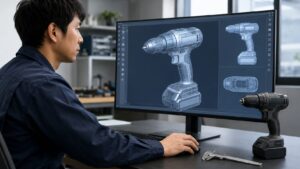
工具の3Dモデルと工具CADデータは、どちらもパソコン上で立体的に表示できますが、内部の作りや適した用途が異なります。
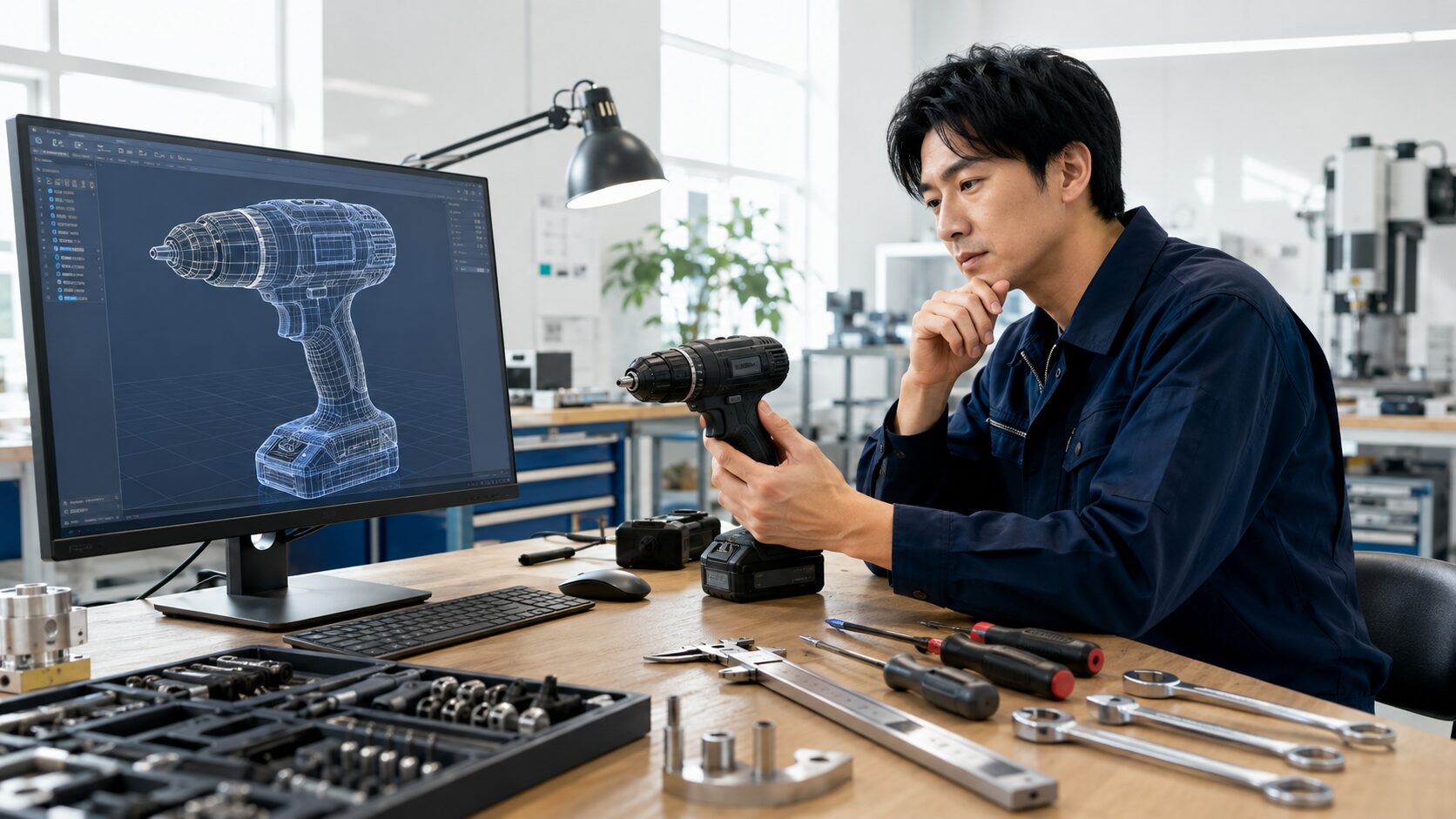
工具CADデータは、機械設計、設備設計、干渉確認、寸法確認などに使うことを前提として作られたデータです。
立体の表面だけでなく、ソリッドと呼ばれる中身の詰まった形状として作られているものが多く、距離や直径、角度などを測定できます。
一方のポリゴン3Dモデルは、小さな三角形や四角形を組み合わせて、工具の外観を表現したデータです。
ブログ画像、動画、ゲーム、拡張現実などには使いやすいものの、機械設計に必要な正確な円筒面や寸法情報を持っているとは限りません。
| データの種類 | 主な特徴 | 向いている用途 |
|---|---|---|
| 3D CADモデル | 寸法を持つ立体形状 | 機械設計、設備設計、干渉確認 |
| ポリゴン3Dモデル | 面の集合で外観を表現 | CG、動画、ゲーム、AR |
| 2D CAD図面 | 正面図や側面図を線で表現 | 配置図、レイアウト、輪郭確認 |
| CAM工具データ | 工具寸法や切削条件を保持 | CNC加工、加工シミュレーション |
| 3Dプリント用データ | STLや3MF形式が中心 | 工具ホルダー、治具、収納用品 |
たとえば、インパクトドライバーの見た目をブログ画像に使うだけなら、質感や色が再現されたポリゴンモデルでも十分です。
しかし、専用ホルダーの内側に本体が収まるか確認したい場合は、寸法の正しいSTEP形式などの工具3Dデータが必要になります。
切削工具をCAMへ登録する場合は、見た目だけの立体形状では足りません。
工具径、刃長、シャンク径、コーナー半径、突出し量、ホルダー形状などの情報も必要です。
「3Dモデル」と書かれていても、設計用とは限りません。
ダウンロードページでは、ファイル形式だけでなく、「CAD」「CG」「3Dプリント」「CAM」のどの用途向けかを確認してください。
工具図面で分かること
工具の3Dデータが見つからなくても、メーカーが公開している工具図面や寸法図から必要な情報を得られる場合があります。
「工具 図面」と検索する方の中には、編集可能なCADファイルではなく、工具が予定している場所へ収まるか確認したいだけの方もいるはずです。
メーカーの製品ページ、電子カタログ、取扱説明書、外形図では、全長、全幅、全高、質量、ヘッドの長さなどが確認できることがあります。
工業用の締付工具や空圧工具では、取付穴の位置、ホース接続口、センター高さ、先端から取付面までの距離などが示されている場合もあります。
| 確認したい内容 | 図面で確認できる主な情報 |
|---|---|
| 収納スペース | 全長、全幅、全高、質量 |
| 狭い場所での作業 | ヘッド長、センター高さ、先端位置 |
| 設備への固定 | 取付穴、固定面、ボルトサイズ |
| 配線や配管 | ケーブル長、ホース接続口、取出し方向 |
| 電動工具の配置 | バッテリー装着時寸法、本体後端寸法 |
ただし、カタログに書かれた全長や幅だけでは、グリップの曲面やスイッチ周辺の膨らみまで正確に再現できません。
特に、工具の形に沿ったシャドーボードや、ぴったり収まる専用ホルダーを作る場合は注意が必要です。
工具図面に正面図、側面図、平面図がそろっていれば、簡略的な工具3Dモデルを自分で作成することもできます。
図面に記載されていない曲面や角度を写真から推測して作ったモデルは、厳密な接触確認には向きません。

◆工具ラボ所長のケンのワンポイントアドバイス
収納を設計するときは、工具本体の寸法だけでなく、つかむための指が入る隙間も忘れないでください。
データ上ではきれいに収まっていても、隙間がほとんどないと、実際には工具を取り出せないことがありますよ。
工具3Dデータの使い道
工具3Dデータは、単に立体的な工具を眺めるためのものではありません。
設計段階で工具の大きさや動かし方を確認することで、完成後の手直しや部品の作り直しを減らせます。
設備設計と収納設計
機械や作業設備を設計する場合、工具3Dデータを配置すると、工具本体がカバー、柱、治具、配管などに接触しないか確認できます。
電動ドライバーやナットランナーを固定して使用する設備では、工具先端の位置だけでなく、本体後部やコードの取出し方向も重要です。
充電式工具の場合は、バッテリーを装着した状態の外形と、バッテリーを取り外すために必要な移動距離を確認します。
本体が設備内に収まっていても、バッテリーを後方や下方向へ抜けなければ、交換のたびに設備を分解することになりかねません。
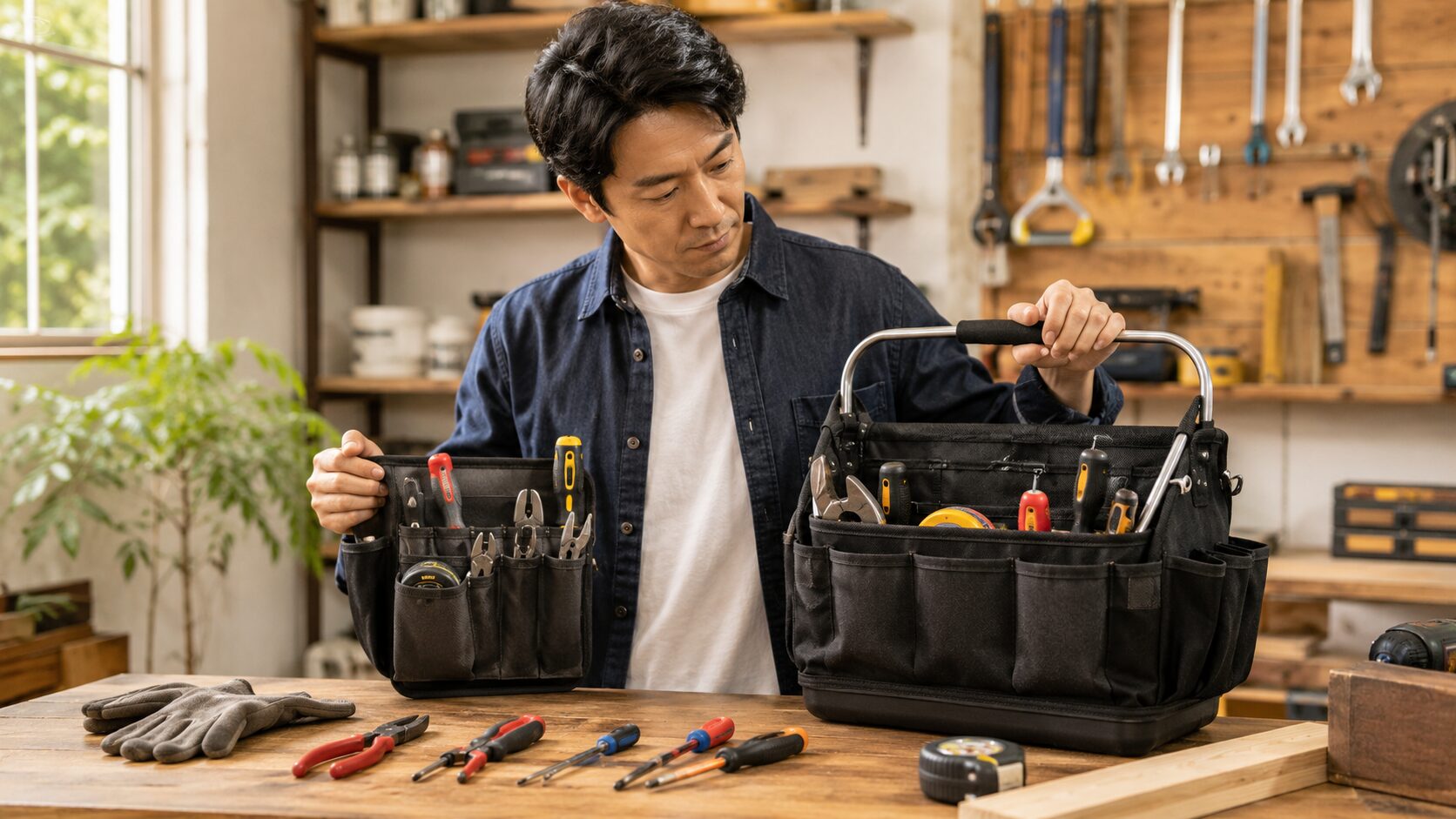
工具収納の設計では、工具箱、キャビネット、壁掛けボード、専用ラックなどに工具を配置し、収納量と使いやすさを事前に検討できます。
内部部品まで作り込まれた重いモデルよりも、グリップやヘッドの外形が正確な軽量モデルの方が扱いやすいこともあります。
工具を固定する治具や作業台まで一緒に考えるなら、クランプと万力の選び方も確認しておくと、材料や工具を支える考え方がつかみやすくなります。
有孔ボードの穴位置やフックの間隔と工具の外形を重ねると、工具同士がぶつからない配置を考えやすくなります。
電動工具の本体サイズやバッテリーの考え方まで見たい方は、マキタの電動工具の選び方も参考になります。
収納設計で確認したいのは、工具が入るかどうかだけではありません。
取り出す方向、手を入れる空間、扉や引き出しの動き、重い工具を支えられる強度まで考えましょう。
工具の外形に合わせてスポンジや樹脂を加工する場合は、モデルの周囲に少し余裕を設けます。
工具には製品ごとの寸法差があり、ゴム部分やラベル、成形部品の微妙な膨らみがCAD上で省略されている場合もあるからです。
どの程度の隙間を設けるかは工具の大きさや収納方法によって変わるため、数値はあくまで一般的な目安として考えてください。
最終的には実物を置き、出し入れしやすさと固定状態を確認するのが確実です。
CAMとロボットでの活用
CNC加工で使う工具データには、エンドミルやドリルの見た目以上の情報が必要です。

工具径、刃長、全長、シャンク径、コーナー半径、テーパ角、ホルダー形状、ゲージ長などを設定し、加工中の干渉を確認します。
刃具だけを登録してホルダーを省略すると、工具先端はワークに当たっていなくても、ホルダーが治具や材料へ接触する危険があります。
切削工具では、刃具、コレット、ホルダー、アーバなどを組み合わせた工具アセンブリ全体で確認することが大切です。
工具形状のSTEPデータだけでなく、工具の種類や接続関係、構成部品を扱える工具ライブラリが提供されている場合もあります。
代表的な考え方が、切削工具データの表現と交換方法を定めたISO 13399です(出典:ISO公式「ISO 13399-1:2006」)。
ISO 13399に対応した工具データでは、工具形状、寸法、接続部、構成部品などを共通の考え方で扱いやすくなります。
CAMソフトで使う場合は、GTC、P21、工具ライブラリ用ファイルなど、利用しているソフトが読み込める形式も確認してください(出典:Autodesk公式ヘルプ「GTC packages and P21 files for tools」)。
メーカーからダウンロードしたデータであっても、すべての設定項目が自動的に正しく登録されるとは限りません。
取込み後は、工具径、刃長、突出し量、ホルダーの向きなどを実物やメーカー資料と照合しましょう。
ロボットシミュレーションでは、工具の取付面とツールセンターポイントの位置が重要です。
電動ドライバー、グリッパー、溶接工具などをロボットへ取り付ける場合、モデルの原点が工具先端に設定されているとは限りません。
配布モデルの原点がモデル全体の中心にある場合は、ロボット側で取付面や工具先端を基準に座標を設定し直します。
可動するアングルヘッド、スライド機構、安全カバーなどが固定されたモデルとして配布されている場合は、必要な動作範囲を別に作ることもあります。
CAMやロボットの干渉確認結果だけで、安全を断定しないでください。
モデルの簡略化、設定ミス、たわみ、工具の摩耗、機械の個体差などにより、実際の動きと異なる場合があります。
試運転は速度を落とし、機械メーカーや加工担当者の安全手順に従って行ってください。
工具CADデータの探し方
工具CADデータは、一般的な画像検索だけで探すよりも、型番、メーカー名、必要な形式を組み合わせて検索する方が見つけやすくなります。
入手先ごとの信頼性や利用条件にも違いがあるため、優先順位を決めて探しましょう。
メーカー公式を優先する
設計や干渉確認に工具CADデータを使う場合は、最初にメーカー公式サイトを確認します。
メーカー公式データは、製品型番、注文番号、寸法、改訂状態が実際の製品と一致しやすいからです。
切削工具メーカーでは、製品番号や製品記号から工具を検索し、DXFやSTEP形式のデータを取得できる場合があります。
工業用の締付工具、空圧工具、自動ねじ締め機でも、一部の製品ページに3D CADデータや外形図が用意されています。
ただし、メーカーが公開しているからといって、製品のすべてが細部まで再現されているとは限りません。
データを軽くするため、ねじ山、ゴム模様、小さな面取り、スイッチ、内部部品などが省略されていることがあります。
製造方法や内部構造を公開しないため、意図的に簡略化している場合もあります。
| 公式データで確認する項目 | 確認する理由 |
|---|---|
| メーカー名と型番 | 似た形状の別製品を避けるため |
| 注文番号と世代 | 仕様変更前のモデルを避けるため |
| 電圧とバッテリー | 本体や装着寸法が変わるため |
| データ更新日 | 現行製品との一致を確認するため |
| 利用条件 | 再配布や公開の可否を確認するため |
同じシリーズ名でも、電圧、発売地域、世代、付属バッテリーによって外形が異なる場合があります。
製品名だけで判断せず、工具本体や箱に書かれた正確な型番と照合してください。
国内向け製品サイトに汎用的な3D CADライブラリがない場合は、メーカーや販売店へ問い合わせる方法もあります。
問い合わせ時には、型番、必要な形式、使用するCADソフト、利用目的、必要な精度、外部公開の有無を伝えると話が進みやすくなります。
用途によっては、秘密保持や利用範囲の確認を条件としてデータが提供されることもあります。
◆工具ラボ所長のケンのワンポイントアドバイス
メーカーへ問い合わせるときに「3Dデータが欲しいです」だけでは、必要なデータが伝わりにくいです。
「設備内の干渉確認に使いたいので、STEP形式の外形モデルが必要です」と伝えると、目的がかなり明確になりますよ。
CAD配布サイトを活用する
メーカー公式サイトで見つからない場合は、工業製品向けのCAD配布サイトを探します。
代表的なサービスには、MISUMI、3Dfindit、web2CAD、TraceParts、McMaster-Carrなどがあります。
MISUMIでは、ミスミ製品だけでなく、複数メーカーの切削工具や機械部品をカテゴリ、型番、メーカーから横断的に探せます。
製品によっては、STEP、Parasolid、IGES、SAT、DXF、各種CADソフトの形式から選べます。
3Dfinditは、多数の部品メーカーが提供するCADカタログを横断して検索できるサービスです。
メーカー名や型番だけでなく、カテゴリ、形状、画像などから類似する部品を探せる場合があります。
web2CADは、国内メーカーを中心とした2D・3D CADデータを探すときに便利です。
工具本体だけでなく、クランプ、シリンダー、モーター、チャック、ガイドなど、工具を取り付ける周辺部品も探せます。
TracePartsでは、産業機器や機械部品の3Dモデルと2D図面が幅広く公開されています。
STEPやIGESなどの中間形式に加えて、製品によってはSOLIDWORKS、Inventor、CATIA、Creo、NXなどの形式を選べます。
McMaster-Carrは、インチ規格のねじ、治具、工具、機械部品などを探すときに役立ちます。
ただし、海外で流通している製品は、日本で販売されている製品と型番や寸法が一致しない場合があります。
| 入手先 | 探しやすいデータ | 利用時の注意 |
|---|---|---|
| MISUMI | 切削工具、機械部品、治具 | 会員登録が必要な場合がある |
| 3Dfindit | メーカー提供CAD、産業工具 | メーカーと型番を照合する |
| web2CAD | 国内メーカーの機械部品 | 工具本体以外の部品も多い |
| TraceParts | 産業機器、FA部品、工具 | データごとの利用条件を確認する |
| McMaster-Carr | 海外規格品、治具、部品 | インチ規格と国内流通品に注意する |
切削工具を探している場合は、一般的なCAD配布サイトだけでなく、MachiningCloudやCoroPlus Tool Libraryなどの工具データサービスも候補になります。
これらは単独の立体形状だけでなく、工具、インサート、ホルダーを組み合わせたアセンブリや、工具属性を扱うことを目的としています。
利用しているCAMソフトや工具管理システムと連携できるかを先に確認しておくと、ダウンロード後の手戻りを減らせます。
検索するときは、一般名称だけでなく、メーカー名、型番、ファイル形式を組み合わせましょう。
検索例
「メーカー名 型番 CAD」「メーカー名 型番 STEP」「メーカー名 型番 DXF」「メーカー名 型番 dimensional drawing」のように検索します。
日本語で見つからない場合は、「impact driver」「nutrunner」「tool holder」「bench vise」など、工具名を英語に置き換えると候補が増えることがあります。
フリー素材サイトの注意点
「工具 3D モデル フリー」と検索すると、GrabCAD、Sketchfab、Printables、Thingiverseなどの投稿型サイトが見つかります。
メーカー公式では公開されていないハンドツール、電動工具、工具箱、作業台などのデータが見つかることもあります。
ただし、ユーザーが作成したモデルは、実在製品のメーカーが提供または承認したデータとは限りません。
見た目がよく似ていても、寸法が実物と異なることや、型番の記載が正しくないことがあります。
GrabCADでは設計用のCADデータが投稿される一方、投稿者によって精度や作り込み方が異なります。
Sketchfabは、CG、動画、ゲーム、拡張現実向けのポリゴンモデルが中心です。
材質や色が設定された見栄えのよい工具3Dモデルを探しやすい反面、機械設計用の正確なソリッドデータとは用途が異なります。
PrintablesやThingiverseでは、工具本体よりも、バッテリーホルダー、ドライバーラック、ソケットホルダー、有孔ボード用フックなどの3Dプリント用データが多く公開されています。
自分の工具と同じ型番に対応しているか、使用するねじや取付方法が合っているかを確認してください。
無料でダウンロードできることと、自由に商用利用できることは同じではありません。
無料モデルでも、再配布禁止、販売禁止、改変禁止、非商用限定、作者名の表示が必要などの条件が付いている場合があります。
CC BYは、一般に改変や商用利用が認められますが、作者名、ライセンス、変更内容などの適切な表示が必要です(出典:Creative Commons公式「CC BY 4.0」)。
CC BY-NCは非商用利用に限定されるため、広告収益のあるブログ、企業サイト、販売商品などへ使えるとは限りません(出典:Creative Commons公式「CC BY-NC 4.0」)。
CC0は幅広い利用を想定した仕組みですが、実在メーカーのロゴ、商標、製品デザインなどに関する権利まで、すべて自動的に解決するわけではありません。
ライセンス表示が見つからないデータは、自由に使えるデータとは判断しないでください。
ブログ画像、広告、商品、配布素材へ使う場合は、配布ページの利用条件とライセンス原文を確認しましょう。
判断が難しい場合は、投稿者、配布元、または知的財産に詳しい専門家へ相談してください。
用途別ファイル形式の選び方
工具3Dデータは、形式によって保持できる情報と編集のしやすさが異なります。
名前を聞いたことがある形式を選ぶのではなく、何に使うのかを基準に選びましょう。
STEPとDXFの使い分け
工具を立体的に配置し、周囲との干渉を確認したい場合は、STEPまたはSTP形式が第一候補になります。
STEPは、多くの3D CADソフトが読み込める中間形式で、ソリッドやサーフェスの形状を受け渡せます。
元のCADで作られた編集履歴は通常残りませんが、距離や直径を測定したり、設備内へ配置したりする用途には使いやすい形式です。
色、部品構成、属性などがどの程度保持されるかは、配布元の出力方法と読み込むソフトによって異なります。
ParasolidのX_TやX_B形式が選べる場合は、SOLIDWORKS、NX、Solid Edgeなど、Parasolidを利用するCADで安定して読み込めることがあります。
IGESまたはIGS形式は、古いCADとのデータ交換に使われてきた形式です。
曲線や面を受け渡せますが、読み込み後に面の隙間ができ、修復が必要になる場合があります。
STEPとIGESの両方を選べる場合は、まずSTEPを試すと扱いやすいかなと思います。
DXFは、正面図、側面図、輪郭線などの2Dデータを扱うときに便利です。
工具の配置図、シャドーボードの輪郭、CAMへ登録する工具断面などに使われます。
DXFを読み込むときは、単位、尺度、レイヤー、線の重なりを確認してください。
同じDXFでも、1単位を1mmとして作られたデータと、1インチとして作られたデータでは大きさが大きく変わります。
| 用途 | 選びやすい形式 | 主な特徴 |
|---|---|---|
| 工具収納の設計 | STEP、X_T | 外形寸法と立体配置を確認しやすい |
| 工場レイアウト | 軽量STEP、簡略モデル | 大量配置しても動作を重くしにくい |
| 2D配置図 | DXF、DWG | 平面上の配置と輪郭を確認しやすい |
| 切削工具の登録 | STEP、GTC、P21 | 形状と工具属性を扱える |
| 元データの編集 | ネイティブCAD形式 | 編集履歴や部品構成を保持できる場合がある |
ネイティブCAD形式には、SOLIDWORKSのSLDPRT、InventorのIPT、CATIAのCATPart、FreeCADのFCStdなどがあります。
編集履歴や部品構成を利用できる場合がありますが、作成されたCADソフトのバージョンが新しいと開けないことがあります。
対応形式が分からない場合は、使用しているCADソフトの読み込み形式を確認し、STEPを基準に探すとよいでしょう。
STLとCG形式の違い
STLは、3Dプリントで広く使われているメッシュ形式です。
形状を小さな三角形の集まりとして表現するため、円や曲面も細かな平面で近似されています。
見た目が滑らかでも、本来の円筒寸法や設計上の半径を保持しているとは限りません。
STLには、部品の編集履歴、材質、正確な曲面、寸法拘束などは基本的に含まれません。
さらに、ファイル自体に単位情報を持たない場合が多いため、読み込み時にmmとinchを間違えることがあります。
モデルが想定より25.4倍大きい、または25.4分の1になる場合は、単位設定を確認してください。
STLが公開されているからといって、正確な工具CADデータが公開されているとは限りません。
工具ホルダーを3Dプリントする場合は、STLでも製作できますが、工具が入る部分の寸法を実物と照合する必要があります。
3Dプリンターの造形誤差、材料の収縮、積層方向による強度差も考慮します。
重い電動工具を保持する部品は、出力した樹脂部品だけで支えず、ねじや金属部品を併用する方が安全な場合があります。
OBJやFBXは、CG制作で使われることが多い形式です。
ポリゴン形状に加えて、材質、テクスチャ、UV情報、アニメーション情報などを扱えます。
工具の色やゴムの質感を再現した画像を作る用途には向いていますが、正確な治具設計や寸法確認には向きません。
glTFやGLBは、Web上での3D表示や軽量なデータ共有に使われます。
GLBは、形状、材質、テクスチャを一つのファイルにまとめやすいため、ブラウザ上で工具を回転表示する用途にも使われます。
USDZは、スマートフォンなどを使った拡張現実表示で利用されます。
形式選びを簡単に考えるなら、設計はSTEP、2D図面はDXF、3DプリントはSTL、画像や動画はOBJ・FBX・GLBが基本です。
ただし、同じ形式でもデータの精度や利用条件は異なるため、形式名だけで品質を判断しないでください。
工具データ利用時の注意点
工具3Dデータを見つけた後は、すぐに設計へ使うのではなく、型番、単位、原点、精度、利用条件を確認します。
最後に、データ上の工具と実物の工具を混同しないためのポイントを整理します。
実物購入とは分けて考える
工具3Dデータは、収納や設備の検討を助ける便利な資料ですが、実際に作業を行う工具の代わりにはなりません。
データを使って配置を検討できても、工具の握りやすさ、重さ、振動、音、スイッチの操作感までは判断できないからです。
電動工具を選ぶときは、3Dモデル上の大きさだけでなく、用途、作業量、電圧、バッテリー、先端工具、修理体制なども確認します。
工具箱やキャビネットを選ぶ場合も、内部寸法に収まるだけでなく、引き出しの耐荷重、開閉のしやすさ、設置場所を考える必要があります。
ソケットや先端工具の互換性まで含めて確認するなら、工具の差し込み角の違いと選び方もあわせて見ておくと、実物の工具選びに落とし込みやすくなります。
ダウンロードした工具データを使用する前に、メーカー名、型番、注文番号、製品世代、電圧、バッテリー仕様を確認します。
同じ外観に見える工具でも、地域仕様やモデルチェンジによって寸法が変わる場合があります。
データの更新日だけでなく、製品ページやカタログの発行時期、図面の改訂番号も確認しましょう。
次に、単位を確認します。
国内向けの機械設計ではmmが多く使われますが、海外製データではinchやmで作成されている場合があります。
原点と向きも配布元によって異なります。
工具先端、主軸中心、取付面、グリップ中心、モデル全体の中心など、どこが基準になっているか確認してください。
CAMやロボットで使う場合は、工具先端や取付面を基準として、座標を設定し直す必要があります。
メーカー配布モデルには、軽量化や知的財産保護のために細部が省略されていることがあります。
ねじ山、ケーブル、ホース、スイッチ、刃先、安全カバーなどが省略されていれば、確認したい場所に影響しないか考えます。
トリガー、チャック、アングルヘッド、バッテリーなどの可動部が、固定状態で保存されていることもあります。
工具を動かして使う設備では、一つの姿勢だけでなく、使用中に通る範囲全体を確認してください。
| 確認項目 | よくある失敗 | 対策 |
|---|---|---|
| 型番 | 似た外観の別モデルを使用する | 本体表示と注文番号を照合する |
| 単位 | 25.4倍の大きさで読み込む | mmとinchを確認する |
| バッテリー | 本体だけで収納を設計する | 装着時と着脱時の範囲を確認する |
| 先端工具 | ビットやソケットの長さを忘れる | 使用状態の全長で確認する |
| 可動部 | 固定姿勢だけで干渉確認する | 動作範囲を別に確認する |
| ライセンス | 無料モデルを広告に使用する | 商用利用と表示条件を確認する |
高精細なモデルを大量に配置すると、CADソフトやシミュレーションの動作が重くなることがあります。
工場全体のレイアウトでは、ねじ山やロゴなどを削除し、外形を保った簡略モデルへ置き換えると扱いやすくなります。
データが見つからない場合は、PDF図面から必要な外形だけを作る方法や、実物を測定する方法があります。
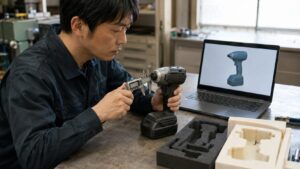
ノギス、曲尺、コンベックス、型取りゲージなどを使えば、工具収納に必要な寸法を確認できます。
より複雑な曲面が必要な場合は、写真測量、3Dスキャナー、スマートフォンの距離計測機能などを使う方法もあります。
3Dスキャンで得られるデータは通常メッシュ形状になるため、必要に応じて表面を修正したり、設計用の形状へ作り直したりします。
工具CADデータは、設計を助ける参考資料として利用してください。
実際の加工、設備の安全確認、重量物の保持、商用利用に関する最終判断は、実物、メーカー資料、利用規約を確認したうえで行う必要があります。
正確な製品情報はメーカー公式サイトをご確認ください。
安全性や権利関係について判断できない場合は、機械設計者、工具メーカー、知的財産に詳しい専門家へご相談ください。
工具の3Dデータに関するよくある質問(FAQ)
Q1. 工具の3Dデータは無料で入手できますか?
A. メーカー公式サイト、CAD配布サイト、投稿型の3Dモデルサイトなどで、無料ダウンロードできる工具データがあります。
ただし、無料で取得できても、再配布、商用利用、改変、ブログへの掲載が認められているとは限りません。
使用前に、配布ページの利用規約とライセンスを確認してください。
Q2. 工具収納を作るならどの形式が適していますか?
A. 立体的な工具収納や専用ホルダーを設計する場合は、STEPやParasolidなど、寸法を確認できる3D CAD形式が使いやすいです。
シャドーボードの輪郭だけが必要ならDXF、3Dプリンターで出力するならSTLが候補になります。
どの形式を使う場合も、完成前に実物の寸法と出し入れのしやすさを確認してください。
Q3. STLデータをCADとして使えますか?
A. CADソフトへ読み込める場合はありますが、STLは三角形の集合で作られたメッシュデータです。
本来の円や曲面、編集履歴、正確な設計寸法を保持しているとは限りません。
大まかな配置や3Dプリントには使えますが、精密な治具設計や干渉確認では、STEPなどのCADデータを優先しましょう。
Q4. メーカー公式にCADデータがない場合はどうしますか?
A. まずは型番を使ってCAD配布サイトを検索し、それでも見つからなければメーカーや代理店へ問い合わせます。
問い合わせ時は、正確な型番、必要な形式、使用目的、使用するCADソフト、外部公開の有無を伝えてください。
提供されない場合は、メーカー図面や実物測定をもとに、必要な外形だけを簡略的に作成する方法があります。
Q5. 無料の工具3Dモデルをブログ画像に使えますか?
A. 商用利用が認められたライセンスであれば使える場合がありますが、広告収益のあるブログは非商用と判断されない可能性があります。
作者名の表示、ライセンスへの案内、変更内容の記載などが必要なケースもあります。
メーカーのロゴや実在製品のデザインが含まれる場合は、モデル自体のライセンス以外の権利にも注意してください。
判断が難しい場合は、配布元または専門家へ相談するのが安心です。
まとめ
工具の3Dデータや工具CADデータは、設備設計、工具収納、工場レイアウト、CAM、ロボットシミュレーションなどで役立ちます。
ただし、検索結果には設計用CAD、CG用モデル、3Dプリント用データが混在しているため、使用目的に合うデータを選ばなければなりません。
- 設計や干渉確認ではメーカー公式のCADデータを優先する
- 立体設計にはSTEP、2D輪郭にはDXFを選ぶ
- STLやCGモデルを正確な設計データだと思い込まない
- 型番、単位、更新日、原点、可動部を確認する
- 無料データでも商用利用や再配布の条件を確認する
- 収納や治具の完成前に実物測定を行う
工具3Dデータは、実物を購入する前の検討や、収納レイアウトを考えるための便利な道具です。
一方で、握りやすさ、重量、操作感、作業性、安全性までデータだけで判断することはできません。
あなたが作りたいのは、画面上できれいに収まる収納でしょうか、それとも毎日の作業で本当に使いやすい収納でしょうか。
データで形を確認し、最後は実物で確かめる。
この二つを分けて考えることが、工具3Dモデルや工具図面を上手に活用する一番のポイントですよ。